「議事録のフォーマットを毎回ゼロから作っている」「会議の種類によって何を書けばいいかわからない」「部署全体で統一したフォーマットを使いたい」——このような悩みを持つ方に向けて、本記事では用途別8種類の議事録フォーマットをコピーしてすぐ使えるMarkdown形式で提供します。
議事録フォーマットを統一することで、作成時間の短縮・記録品質の均一化・後から検索しやすい保管ができます。組織全体でフォーマットを標準化しているチームは、そうでないチームに比べて会議後のアクション達成率が約40%高いというデータもあります。
この記事でわかること:
– 良い議事録フォーマットの基本5要素
– 用途別8種類のテンプレート(コピーしてすぐ使える)
– 会議の種類別フォーマットの選び方と使い分け
– AI自動フォーマット生成でさらに効率化する方法
議事録フォーマットの基本5要素
どんな会議でも、議事録フォーマットに含めるべき基本5要素があります。
| 要素 | 内容 | 重要度 |
|---|---|---|
| 1. 会議の基本情報 | 日時・場所・参加者・議題 | ★★★ |
| 2. 決定事項 | 何が決まったか(断言形で記述) | ★★★ |
| 3. TODOリスト | 誰が・何を・いつまでにやるか | ★★★ |
| 4. 議論の要点 | なぜその決定をしたか(背景・理由) | ★★ |
| 5. 次回会議情報 | 次回の日時・議題・確認事項 | ★★ |
この5要素を軸にしながら、会議の種類に応じて項目を追加・削除します。
議事録の書き方の詳細なコツについては「議事録の書き方完全ガイド|基本構成・ポイント・NGパターンとAI活用法」をご覧ください。
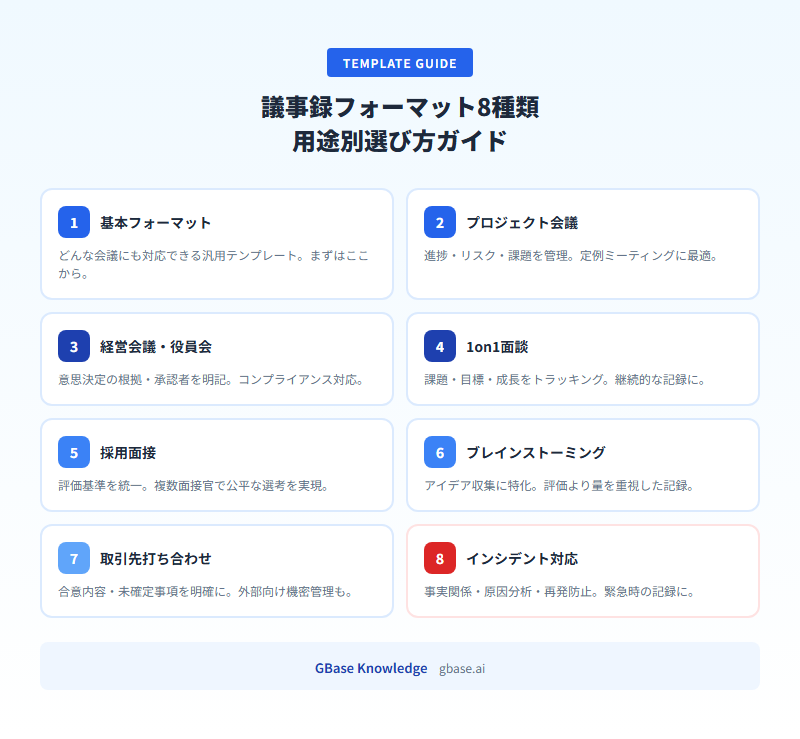
用途別議事録テンプレート8種類
以下の8種類のテンプレートはすべてコピー&ペーストしてそのまま使用可能です。
テンプレート1:基本フォーマット(汎用版)
どんな会議にも使える、最もシンプルなフォーマットです。まずこれを試して、必要に応じてカスタマイズしてください。
- 会議名:(会議のタイトル)
- 日時・場所:YYYY/MM/DD HH:MM〜HH:MM・会議室名
- 参加者:出席者名(役職)
- 議題:本日のアジェンダ
- 決定事項:何が決まったか(断言形で記述)
- TODOリスト:担当者・内容・期限
- 次回会議:日時・議題・確認事項
テンプレート2:プロジェクト会議用フォーマット
プロジェクトの定例会議・ステアリングコミッティに適したフォーマットです。進捗・リスク・課題を記録するセクションを追加しています。
- プロジェクト名:(プロジェクトのタイトル)
- フェーズ・マイルストーン:現在のフェーズと次のマイルストーン
- 進捗状況:各タスクの完了率・ステータス
- リスク・課題:リスク内容・影響度・対応策
- 決定事項:承認された事項・変更点
- 次回までのアクション:担当者・内容・期限
テンプレート3:経営会議・役員会用フォーマット
経営判断・予算承認・重要施策の決定を記録する会議向けです。意思決定の経緯と根拠の記録を重視します。
- 機密レベル:社外秘 / 役員限り / 部門内のみ
- 議案:審議事項の概要
- 決議内容:承認 / 否決 / 継続審議
- 承認者:承認した役員名
- 判断根拠:決定に至った理由・データ
- 予算影響:金額・期間・部門
テンプレート4:1on1面談用フォーマット
上司・部下間の定期的な1on1面談の記録に適したフォーマットです。課題・目標・成長をトラッキングします。
- 面談者:上司名・部下名
- 前回TODOの進捗:前回のアクション状況確認
- 現在の課題・悩み:本人からの相談事項
- 目標の進捗:四半期・年間目標の達成状況
- 上司からのフィードバック:具体的な評価・アドバイス
- 次回までのアクション:本人・上司それぞれのTODO
テンプレート5:採用面接用フォーマット
採用面接の評価記録に使うフォーマットです。複数の面接官で評価を統一しやすくします。
- 候補者名・ポジション:氏名・応募職種
- 面接官:面接担当者名
- 技術スキル評価:A〜D(具体的な確認項目)
- コミュニケーション評価:A〜D(具体的な確認項目)
- カルチャーフィット:A〜D(具体的な確認項目)
- 総合判定:合格 / 次面接 / 不合格 / 保留
テンプレート6:ブレインストーミング・アイデア会議用フォーマット
アイデア出し・ブレインストーミング会議の記録に特化したフォーマットです。評価判断より「アイデアの収集」を重視します。
- テーマ:ブレスト対象の課題・テーマ
- アイデア一覧:出されたアイデアをすべて記録(番号付き)
- グルーピング:カテゴリ別に分類
- 投票・優先度:参加者の投票結果・評価
- 次のアクション:深掘りするアイデア・担当者
テンプレート7:ベンダー・取引先との打ち合わせ用フォーマット
外部のベンダーや取引先との打ち合わせ記録に適したフォーマットです。確認事項・合意内容を明確に記録します。
- 取引先名・担当者:会社名・参加者名
- 自社参加者:出席者名(役職)
- 確認事項:事前に確認すべき項目
- 合意内容:双方で合意した事項
- 未確定事項:持ち帰り検討する項目
- 次回予定・宿題:次のアクション・期限
テンプレート8:トラブル・インシデント対応会議用フォーマット
システム障害・クレーム・トラブル対応の緊急会議に適したフォーマットです。事実関係・対応策・再発防止を記録します。
- インシデント概要:発生日時・影響範囲・深刻度
- 事実関係:時系列で何が起きたか
- 原因分析:直接原因・根本原因
- 対応策(暫定):即座に実施した対応
- 対応策(恒久):再発防止のための施策
- 担当者・期限:各対応策の担当者と完了予定日
8種類のテンプレートをGBase Knowledgeで管理・自動入力。議事録作成をさらに効率化できます。
フォーマットの選び方と使い分けガイド
どのテンプレートを使うべきか迷ったときの選択フローです。
- 会議の目的は?
- 意思決定・承認 → テンプレート3(経営会議用)
- プロジェクト進捗管理 → テンプレート2(プロジェクト会議用)
- 採用・人事 → テンプレート5(採用面接用)
- 個人の育成・相談 → テンプレート4(1on1用)
- アイデア出し → テンプレート6(ブレインストーミング用)
- 取引先・外部との会議 → テンプレート7(ベンダー打ち合わせ用)
- 障害・緊急対応 → テンプレート8(インシデント対応用)
- その他すべて → テンプレート1(基本汎用フォーマット)
フォーマット選択の3つのポイント
1. 参加者の構成
社内だけの会議か、外部(顧客・取引先)が参加する会議かで使い分けます。外部参加者がいる場合は機密情報の扱いに注意し、テンプレート7のような形式が適切です。
2. 意思決定の重要度
経営判断・予算承認など重要な決定を記録する会議では、テンプレート3のように承認者・根拠を明記するフォーマットが必要です。
3. 継続的な追跡が必要か
プロジェクトや1on1のように継続的に記録を追うべき会議は、前回のTODO確認・進捗記録のセクションがあるフォーマットが適しています。
AIエージェントを活用した業務自動化については「AIエージェントとは?ホワイトカラーの働き方を変える次世代業務パートナー」をご覧ください。
AI自動フォーマット生成:GBase Knowledgeで議事録を自動生成する
テンプレートを使っても「会議中に記録しながらフォーマットに当てはめる作業が大変」という課題が残ります。この問題を解決するのが、GBase Knowledge(gbase.ai)のAI議事録自動生成機能です。
GBase Knowledgeの議事録フォーマット自動生成の仕組み
ステップ1:会議の録音またはメモをアップロード
会議後に録音ファイルを送るだけで、AIが自動で内容を分析します。
ステップ2:AIが会議タイプを判定し、適切なフォーマットを選択
「これはプロジェクト会議だ」「経営会議の特徴がある」とAIが判断し、最適なフォーマットを自動で選択・適用します。
ステップ3:決定事項・TODO・参加者を自動抽出
– 決定事項は太字・チェックボックスで強調
– TODOは担当者・期限付きのテーブル形式で整理
– 参加者は発言から自動で特定
ステップ4:5分の確認で完成・共有
生成された議事録を確認・修正するだけで完成。ワンクリックでチームに共有できます。
GBase Knowledgeで議事録を自動生成する3ステップ
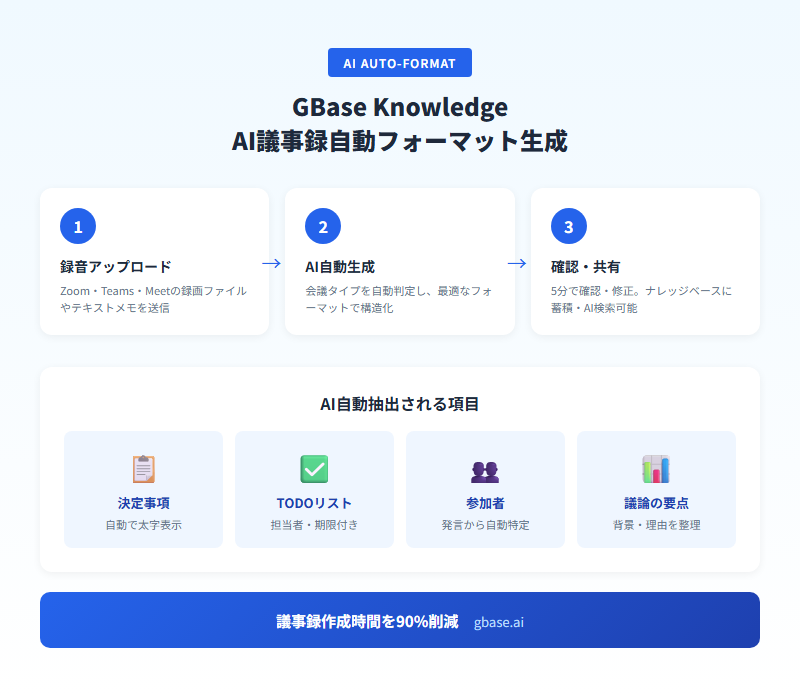
STEP 1:会議の録音をアップロード
Zoom・Teams・Google Meetの録画ファイルをアップロード。テキストのメモ(箇条書きでOK)をそのまま貼り付けることも可能です。
STEP 2:AIが議事録フォーマットを自動生成
会議の種類を自動判定し、適切なフォーマットを選択。決定事項・TODO・参加者を自動で抽出して構造化します。
STEP 3:確認・カスタマイズして社内ナレッジとして保管
生成された議事録を確認・調整し、チームに共有。すべての議事録がナレッジベースに蓄積され、「あの会議で決まったことは何か?」をAI検索ですぐに見つけられます。
よくある質問(FAQ)
Q1: 議事録フォーマットは自由に改変して使えますか?
この記事で紹介しているテンプレートはすべて自由に改変・利用いただけます。自社のルールや業種に合わせてカスタマイズして使ってください。
Q2: フォーマットをWordやExcelで使いたい場合はどうすればいいですか?
Markdownフォーマットをそのまま貼り付けると、多くのツール(Notion・Google Docs等)でほぼそのまま使えます。Wordの場合は、テーブル部分を手動でWordの表に変換してください。GBase Knowledgeを使えば、フォーマットの変換作業も自動化できます。
Q3: 社内で議事録フォーマットを統一するにはどうすればいいですか?
GBase Knowledgeのテンプレート管理機能を使うと、社内標準のフォーマットを登録・共有できます。メンバー全員が同じテンプレートから議事録を作成できるため、品質が統一されます。別の方法としては、Google Driveに共有テンプレートフォルダを作成し、毎回コピーして使う方法もあります。
Q4: 議事録フォーマットはどのくらいの頻度で見直すべきですか?
半年〜1年に一度の見直しを推奨します。会議の種類・チームの構成・使用ツールが変われば、最適なフォーマットも変わります。また、メンバーから「このセクションは不要」「この項目が足りない」というフィードバックを積極的に収集しましょう。
Q5: 機密情報が含まれる議事録はどう管理すればいいですか?
機密レベルをフォーマットの冒頭に明記し(テンプレート3参照)、アクセス権限を設定できるツールで管理します。GBase Knowledgeでは、議事録ごとにアクセス権限を設定でき、「役員限り」「部門内のみ」などの管理が可能です。
まとめ
議事録フォーマットの統一は、会議の生産性を大きく向上させる投資です。
- 基本5要素(基本情報・決定事項・TODO・議論の要点・次回会議)を含めることが最低条件
- 会議の種類(プロジェクト・経営・1on1・取引先・インシデント等)に応じてフォーマットを使い分ける
- 組織でフォーマットを統一することで、記録品質が均一化し検索・参照がしやすくなる
- AI自動生成(GBase Knowledge)を使えば、フォーマット選択・内容入力が自動化され、作成時間を90%削減できる
まず今日から、基本フォーマット(テンプレート1)をコピーして使い始めてみてください。そこから自社に合わせてカスタマイズしていくのが最も実践的なアプローチです。
ワークフロー全体の効率化については「ワークフローシステムとは?選定ポイントと導入メリット」もあわせてご覧ください。
議事録フォーマットの統一とAI自動化で、会議の生産性を劇的に改善しませんか?
GBase Knowledgeは社内標準テンプレートの管理からAI自動生成まで、議事録業務をトータルでサポートします。